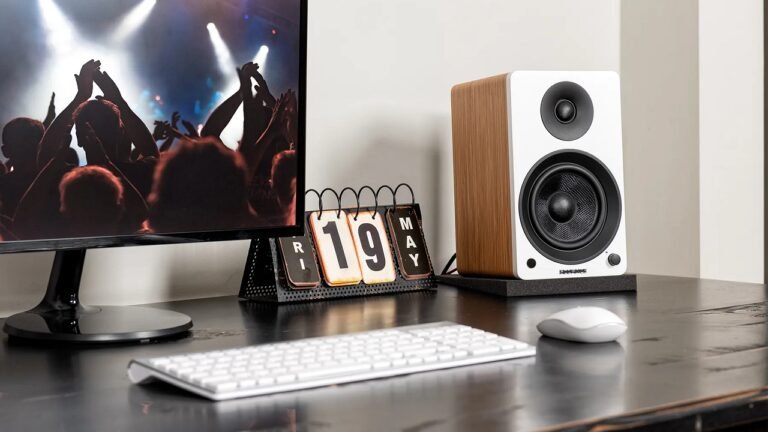

✅ Votre PC n’a plus de son à cause de pilotes audio obsolètes, réglages muets ou soucis matériels; mettez à jour, vérifiez les branchements.
Votre PC n’a plus de son généralement en raison de problèmes liés aux paramètres audio, aux pilotes, au matériel ou aux connexions. Pour réparer ce problème, il est important de vérifier plusieurs aspects : tout d’abord, vérifier que le volume n’est pas coupé ou trop bas, s’assurer que les paramètres de sortie audio sont correctement configurés, puis contrôler si les pilotes audio sont à jour ou nécessitent une réinstallation. Si ces étapes ne suffisent pas, un test matériel des enceintes ou du casque et des ports audio sera nécessaire pour identifier une éventuelle défaillance.
Nous allons explorer en détail les différentes causes qui peuvent empêcher le son de fonctionner sur un ordinateur, et fournir des solutions pas à pas simples à appliquer. Nous aborderons comment vérifier les réglages système sous Windows ou Mac, la mise à jour et la réinstallation des pilotes audio, ainsi que la vérification physique des périphériques audio et des connectiques. Enfin, nous vous présenterons des conseils pour tester la carte son et, si besoin, utiliser des outils de diagnostic adaptés pour un dépannage approfondi.
Vérifier les paramètres audio et le volume
La première étape consiste à vérifier que le son n’est pas simplement désactivé ou réglé trop bas. Sur Windows, cliquez sur l’icône du haut-parleur dans la barre des tâches pour contrôler le volume, et assurez-vous que le mode muet n’est pas activé. Vérifiez également dans les paramètres de son que le périphérique de sortie correct est sélectionné, surtout si plusieurs enceintes ou casques sont connectés.
Mettre à jour ou réinstaller les pilotes audio
Un pilote audio obsolète ou corrompu peut empêcher votre PC d’émettre du son. Rendez-vous dans le Gestionnaire de périphériques, recherchez les contrôleurs audio, cliquez-droit pour mettre à jour le pilote ou pour le désinstaller et le réinstaller. Vous pouvez aussi télécharger la dernière version du pilote directement sur le site du fabricant de votre carte son ou de votre ordinateur.
Tester le matériel audio et les connexions
Si les réglages et pilotes sont corrects, le problème peut venir d’un matériel défectueux. Testez vos enceintes ou votre casque sur un autre appareil pour vérifier leur bon fonctionnement. Inspectez les câbles audio et ports jack ou USB pour détecter des dommages ou poussières. Sinon, testez avec d’autres périphériques audio sur votre ordinateur pour voir si le problème persiste.
Utiliser les outils de diagnostic
Windows offre des outils de résolution des problèmes audio qui peuvent automatiquement détecter et corriger certaines erreurs. Pour y accéder, faites un clic droit sur l’icône du son et choisissez Résoudre les problèmes de son. Ces outils analysent votre système et proposent des recommandations ou corrections automatisées.
Vérifier les connexions physiques et les branchements audio du PC
Lorsque vous constatez que votre PC ne produit plus de son, la première étape essentielle consiste à examiner les connexions physiques. En effet, un simple problème de câblage peut être à l’origine de cette panne audio.
Contrôler les câbles et les prises audio
Inspectez soigneusement les câbles connectés à votre ordinateur :
- Câble jack 3,5 mm : Assurez-vous qu’il est bien inséré dans la prise audio verte de votre PC, généralement située à l’arrière ou sur le côté.
- Casques et enceintes externes : Vérifiez que leur câble n’est pas effiloché ou endommagé.
- Ports USB audio : Si vous utilisez une carte son externe ou un périphérique audio USB, essayez de changer de port USB pour exclure un défaut de connexion.
Examiner la connectique des enceintes et casques
Les périphériques audio externes peuvent être la source du problème. Voici quelques conseils pratiques :
- Testez le casque ou les enceintes sur un autre appareil, comme un smartphone ou un autre ordinateur, pour vérifier leur bon fonctionnement.
- Nettoyez les prises audio de votre PC et des périphériques avec un chiffon sec pour éviter les problèmes liés à la poussière.
- Évitez les adaptateurs de mauvaise qualité qui peuvent créer des faux contacts.
Étude de cas : Problème de son dû à un mauvais branchement
Dans un cas réel, un utilisateur ne recevait aucun son car son câble jack était branché dans la prise microphone au lieu de la prise casque. En changeant simplement le branchement, le son est revenu immédiatement. Ce cas illustre l’importance de vérifier minutieusement chaque connexion avant de chercher des solutions plus complexes.
Tableau comparatif des ports audio sur PC
| Type de port | Couleur | Usage principal | Conseils d’utilisation |
|---|---|---|---|
| Jack 3,5 mm casque | Vert | Sortie audio vers casque ou enceintes | Brancher uniquement les sorties audio, éviter les adaptateurs non certifiés |
| Jack 3,5 mm microphone | Rose | Entrée audio pour micro | Ne pas brancher les enceintes dans ce port |
| Port USB | N/A | Cartes son externes, casques USB | Tester plusieurs ports pour éliminer un port défectueux |
Recommandations supplémentaires
Pour éviter les problèmes de son futurs, voici quelques conseils :
- Rangez et organisez vos câbles afin qu’ils ne s’abîment pas.
- Utilisez des câbles et équipements de qualité certifiés pour un son optimal.
- Mettez à jour vos périphériques audio dès qu’une panne survient pour vous assurer de leur bon état de fonctionnement.
Questions fréquemment posées
Pourquoi mon PC n’émet-il plus aucun son ?
Le son peut être coupé à cause d’un problème de pilote, de configuration audio, ou d’un matériel défaillant comme les haut-parleurs ou la carte son.
Comment vérifier si le pilote audio est à jour ?
Accédez au gestionnaire de périphériques, recherchez la carte son, puis mettez à jour ou réinstallez le pilote si nécessaire.
Que faire si le son est toujours coupé malgré un pilote à jour ?
Vérifiez le mélangeur de volume, assurez-vous que le son n’est pas coupé et que la bonne sortie audio est sélectionnée.
Comment tester si le problème vient du matériel ou du logiciel ?
Essayez d’utiliser un casque ou des haut-parleurs externes, ou testez le PC avec un système d’exploitation live pour isoler le problème.
Puis-je résoudre le problème de son en réinstallant Windows ?
La réinstallation peut résoudre certains problèmes logiciels, mais ce n’est pas la première étape recommandée.
Existe-t-il des outils automatiques pour détecter ou réparer les problèmes audio ?
Oui, Windows propose un outil de dépannage audio accessible dans les Paramètres > Mise à jour et sécurité > Résolution des problèmes.
| Causes possibles | Solutions recommandées | Outils ou étapes |
|---|---|---|
| Pilote audio obsolète ou corrompu | Réinstaller ou mettre à jour le pilote | Gestionnaire de périphériques, site constructeur |
| Son désactivé ou volume à zéro | Vérifier le mixeur de volume et la sortie audio | Icône son dans la barre des tâches |
| Problème matériel (haut-parleurs, câble) | Tester avec un autre périphérique audio | Casque, haut-parleurs externes |
| Paramètres audio mal configurés | Réinitialiser ou configurer correctement la sortie audio | Paramètres > Son |
| Problème logiciel (bug système) | Lancer l’outil de dépannage Windows | Paramètres > Résolution des problèmes |
Vous avez rencontré un problème similaire ? N’hésitez pas à laisser vos commentaires ci-dessous et à consulter nos autres articles pour en savoir plus sur l’optimisation et la réparation de votre PC.