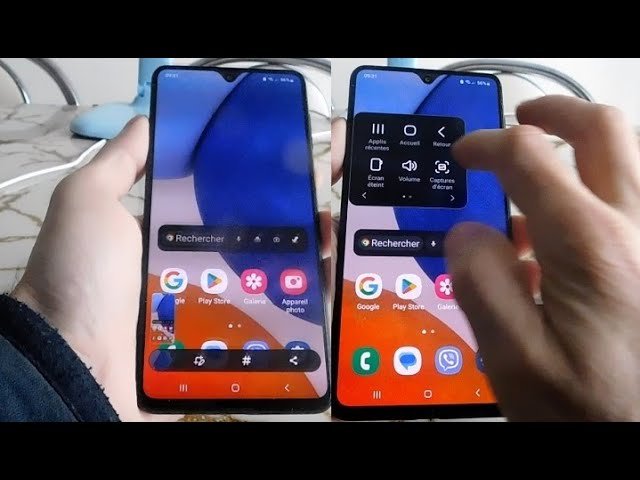

✅ Utilisez l’outil « Enregistreur d’écran » intégré à Samsung : balayez vers le bas, appuyez sur son icône et commencez à capturer instantanément !
Faire une capture vidéo sur un smartphone Samsung est une opération simple grâce aux fonctionnalités intégrées de la plupart des modèles récents. Vous pouvez enregistrer tout ce qui se passe à l’écran, que ce soit une application, une vidéo ou une démonstration, en utilisant l’outil de capture d’écran vidéo disponible directement dans le menu rapide. Cela évite d’avoir recours à des applications tierces.
Nous allons détailler les étapes pour effectuer une capture vidéo sur un smartphone Samsung, quels que soient les modèles courants comme la gamme Galaxy S, Note ou A. Nous expliquerons comment accéder à la fonction d’enregistrement d’écran, configurer les options avant de lancer l’enregistrement (comme activer le son ou personnaliser la qualité vidéo), ainsi que des astuces pour optimiser vos captures. Nous aborderons également quelques alternatives si votre modèle ne dispose pas de cette fonctionnalité native.
Étapes pour réaliser une capture vidéo sur un Samsung
- Accéder au panneau des raccourcis rapides : Faites glisser votre doigt du haut vers le bas de l’écran pour ouvrir la barre de notifications, puis déroulez le menu des raccourcis.
- Trouver l’icône « Enregistreur d’écran » : Parmi les options, cherchez l’icône d’enregistrement (souvent un cercle ou un petit caméscope).
- Lancer l’enregistrement : Appuyez sur cette icône et confirmez, si nécessaire, pour démarrer la capture vidéo. Un compte à rebours peut apparaître.
- Contrôler l’enregistrement : Pendant l’enregistrement, une petite barre ou bulle flottante s’affiche, vous permettant de mettre en pause ou d’arrêter l’enregistrement.
- Arrêter et sauvegarder : À la fin, stoppez la capture via la barre flottante ou les notifications. La vidéo sera automatiquement sauvegardée dans la galerie, souvent dans un dossier « Enregistrements d’écran ».
Configurer les options avant l’enregistrement
- Activer le son : Vous pouvez choisir d’enregistrer le son du système, avec le microphone, ou les deux. Cela est utile pour des tutoriels ou présentations.
- Qualité vidéo : Sur certains modèles, il est possible de définir la résolution et la fréquence d’image pour améliorer la qualité de votre capture.
- Afficher les interactions : Option pour montrer ou non les touches et gestes tactiles pendant l’enregistrement.
Alternatives si la fonction native n’est pas disponible
Pour les smartphones Samsung plus anciens ou si la fonction est désactivée, vous pouvez recourir à des applications tierces fiables comme AZ Screen Recorder ou Mobizen Screen Recorder, téléchargeables via la boutique officielle. Ces applications offrent souvent des fonctionnalités avancées comme l’édition vidéo intégrée ou la diffusion en direct.
Les différentes méthodes natives pour enregistrer l’écran sur Samsung
Samsung propose plusieurs solutions intégrées pour réaliser une capture vidéo de l’écran facilement, sans avoir besoin d’applications tierces. Ces fonctionnalités natives sont accessibles rapidement et permettent d’optimiser l’enregistrement selon vos besoins.
1. La barre d’outils rapide (Quick Panel)
La méthode la plus simple et la plus rapide est d’utiliser la barre d’outils rapide. Voici comment procéder :
- Faites glisser votre doigt du haut vers le bas de l’écran pour afficher la barre d’outils rapide.
- Recherchez l’icône « Enregistrement d’écran ». Si elle n’est pas visible, cliquez sur le bouton Modifier pour personnaliser les options affichées.
- Tapez sur l’icône d’enregistrement pour démarrer la capture vidéo de votre écran.
- Pour arrêter l’enregistrement, balayez de nouveau vers le bas et tapez sur le bouton Stop, apparaissant à côté de la barre de notification.
Cette méthode est idéale pour capturer des tutoriels rapides, des messages dans les applications ou même les sessions de jeux en direct.
2. La fonctionnalité native « Enregistreur d’écran »
Samsung propose également une application intégrée appelée « Enregistreur d’écran » qui offre des options avancées :
- Installation automatique sur la plupart des modèles récents : elle est souvent accessible via le menu d’outils ou paramétrages.
- Permet de capturer le son interne, le microphone, ou les deux, ce qui est parfait pour des commentaires en temps réel.
- Offre la possibilité d’afficher les interactions tactiles à l’écran, très utile pour les démonstrations techniques.
- Pose des limites de durée d’enregistrement réglables pour s’adapter à vos besoins spécifiques.
Pour accéder à cette fonctionnalité, il suffit souvent de chercher dans l’application Paramètres sous « Fonctions avancées » ou « Fonctions utiles » selon votre modèle de smartphone.
3. Utilisation de Bixby Voice
Un autre moyen innovant proposé par Samsung est de lancer l’enregistrement d’écran via Bixby Voice, l’assistant vocal intégré :
- Dites simplement « Hey Bixby, démarre l’enregistrement d’écran ».
- Bixby lancera alors la capture vidéo automatiquement, sans aucune manipulation manuelle.
- Cela permet une utilisation mains libres, notamment utile pendant des présentations ou des situations où vous ne pouvez pas manipuler le téléphone.
Comparaison des méthodes natives
| Méthode | Accessibilité | Options audio | Interaction tactile visible | Praticité |
|---|---|---|---|---|
| Barre d’outils rapide | Très facile | Souvent absente ou basique | Non | Rapide, pour usage courant |
| Enregistreur d’écran natif | Facile, nécessite parfois de chercher | Avancé | Oui | Parfait pour tutoriels et gaming |
| Bixby Voice | Pratique si Bixby activé | Selon réglages d’enregistreur | Non | Utilisation mains libres |
Astuce pratique : Pour profiter pleinement de ces outils, vérifiez régulièrement les mises à jour du système afin de bénéficier des dernières optimisations fonctionnelles. De plus, n’oubliez pas de stocker votre vidéo sur une carte SD ou dans le cloud si vous prévoyez des enregistrements de longue durée, afin d’éviter les saturations de mémoire interne.
Questions fréquemment posées
Comment démarrer une capture vidéo d’écran sur un smartphone Samsung ?
Pour commencer une capture vidéo, faites glisser le panneau des notifications et appuyez sur l’icône « Enregistreur d’écran ». Vous pouvez aussi utiliser la combinaison de touches Power + Volume bas.
Peut-on enregistrer le son interne pendant la capture vidéo ?
Oui, Samsung permet d’enregistrer le son interne, le microphone ou les deux lors d’une capture vidéo via les options de l’enregistreur d’écran.
Comment arrêter ou mettre en pause une capture vidéo ?
Un panneau de contrôle apparaît pendant l’enregistrement avec des boutons pour mettre en pause ou arrêter la capture d’écran facilement.
La capture vidéo affecte-t-elle les performances du smartphone ?
En général, la capture vidéo utilise des ressources, mais sur les modèles récents, l’impact est minime et ne perturbe pas une utilisation normale.
Où trouver mes vidéos capturées ?
Les vidéos enregistrées sont généralement sauvegardées dans la galerie, dans un dossier nommé « Captures d’écran » ou « Enregistrements d’écran ».
Points clés pour une capture vidéo réussie sur Samsung
- Ouvrir le panneau des raccourcis et choisir « Enregistreur d’écran ».
- Configurer le son : interne, microphone, ou silence.
- Utiliser la combinaison de boutons (Power + Volume bas) pour démarrer rapidement.
- Gérer la capture avec les contrôles flottants à l’écran.
- Retrouver les fichiers dans la galerie sous le dossier spécifique.
- Veiller à avoir assez d’espace de stockage avant d’enregistrer.
N’hésitez pas à laisser vos commentaires ci-dessous pour partager vos astuces ou questions ! Découvrez aussi nos autres articles sur la photographie mobile et astuces pour smartphone directement sur notre site.