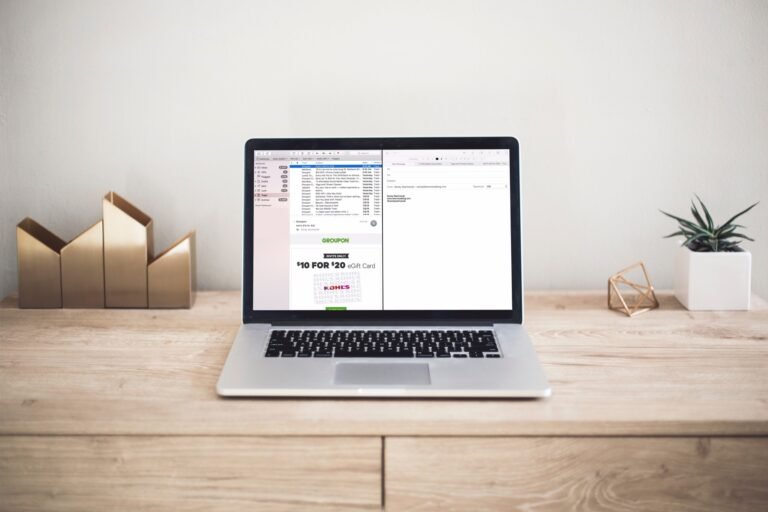

✅ Débloquez facilement votre boîte mail sur Mac : ouvrez Mail, vérifiez les paramètres, réinitialisez le mot de passe et supprimez les blocages.
Pour débloquer facilement votre boîte mail sur Mac, il est important de suivre une série d’étapes simples qui vont vous permettre d’identifier et résoudre le problème. Que votre application Mail soit bloquée, que vous ne puissiez pas accéder à vos mails ou que vous rencontriez des erreurs de connexion, un guide structuré vous aidera à restaurer rapidement l’accès à votre boîte mail.
Nous allons vous expliquer étape par étape comment débloquer votre boîte mail sur Mac. Nous aborderons notamment les vérifications à effectuer concernant votre connexion Internet, les paramètres de votre compte mail dans l’application Mail de macOS, ainsi que les ajustements nécessaires pour assurer la synchronisation de vos mails. Nous vous fournirons des conseils pratiques comme la suppression et la réinitialisation du compte mail, la vérification des réglages de sécurité, ou encore l’utilisation de la fonction Réparer Mail si nécessaire. À la fin de ce guide, vous pourrez accéder à votre messagerie sans encombre et continuer à gérer vos emails efficacement.
Étape 1 : Vérifiez votre connexion Internet
La première cause fréquente d’un blocage de la boîte mail est une connexion Internet instable ou absente. Assurez-vous que votre Mac est bien connecté à un réseau Wi-Fi ou Ethernet fonctionnel. Vous pouvez tester la connexion en ouvrant un navigateur et en visitant un site web.
Étape 2 : Vérifiez les réglages de votre compte Mail
Ouvrez l’application Mail, puis allez dans Mail > Préférences > Comptes. Sélectionnez votre compte bloqué et vérifiez les informations suivantes :
- Adresse email et mot de passe : assurez-vous qu’ils sont corrects.
- Serveurs entrant (IMAP/POP) et sortant (SMTP) : confirmez que ces paramètres correspondent à ceux recommandés par votre fournisseur de messagerie.
- Paramètres de sécurité : vérifiez si SSL est activé si nécessaire, ainsi que les ports utilisés.
Étape 3 : Supprimez et réajoutez votre compte mail
Si les réglages semblent corrects mais que le problème persiste, essayez de supprimer temporairement le compte en cliquant sur le bouton “-” dans la liste des comptes, puis réajoutez-le avec le bouton “+”. Cette opération permet souvent de résoudre des problèmes de synchronisation ou d’authentification.
Étape 4 : Videz le cache de l’application Mail
Parfois, des données corrompues dans le cache peuvent provoquer un blocage. Pour vider le cache :
- Fermez l’application Mail.
- Dans le Finder, appuyez sur Commande + Maj + G et tapez ~/Library/Mail/.
- Localisez les dossiers liés à votre compte et déplacez-les temporairement sur le bureau.
- Redémarrez Mail et observez si le problème est corrigé.
Étape 5 : Mettez à jour macOS et l’application Mail
Les bugs peuvent parfois provenir d’une version obsolète de macOS ou de l’application Mail. Allez dans Préférences Système > Mise à jour de logiciels et assurez-vous que votre système est à jour.
Étape 6 : Contactez le support de votre fournisseur de messagerie
Si malgré toutes ces étapes la boîte mail reste bloquée, il est judicieux de contacter le support client de votre fournisseur de messagerie. Il pourra vous informer sur d’éventuelles restrictions, blocages de compte ou modifications de paramètres d’authentification.
Vérifier la connexion Internet et les paramètres réseau de votre Mac
Avant de plonger dans des solutions complexes, il est crucial de s’assurer que votre Mac bénéficie d’une connexion Internet fiable. Une connexion instable est souvent la cause principale des problèmes d’accès à la boîte mail. Voici comment procéder pour vérifier et optimiser vos paramètres réseau :
Tester la connexion Internet
- Ouvrez un navigateur (Safari, Chrome, etc.) et tentez de charger une page web populaire (par exemple, www.apple.com) ; si la page ne se charge pas, votre connexion est défaillante.
- Redémarrez votre routeur Wi-Fi : parfois, un simple redémarrage rétablit la connexion.
- Utilisez l’outil de diagnostic réseau intégré sur Mac. Pour l’ouvrir, maintenez la touche Option en cliquant sur l’icône Wi-Fi dans la barre des menus, puis sélectionnez Ouvrir Diagnostics sans fil. Suivez les instructions pour détecter et résoudre les problèmes.
Configurer et vérifier les paramètres réseau
Assurez-vous que votre Mac est configuré pour accéder correctement à Internet :
- Ouvrez les Réglages réseau via Préférences Système > Réseau.
- Vérifiez l’état de la connexion Wi-Fi ou Ethernet. L’état doit indiquer Connecté en vert pour garantir un accès.
- Inspectez les paramètres TCP/IP. Allez dans Avancé > TCP/IP et assurez-vous que le Mac reçoit une adresse IP valide (exemple : 192.168.x.x).
- Contrôlez les serveurs DNS. Des serveurs DNS incorrects ou lents peuvent empêcher votre boîte mail de répondre. Il est conseillé d’utiliser des DNS publics comme Google DNS (8.8.8.8 et 8.8.4.4) ou Cloudflare (1.1.1.1).
Conseils pratiques
- Utilisez une connexion filaire Ethernet si possible : elle offre souvent une meilleure stabilité qu’une connexion Wi-Fi.
- Évitez les VPN ou proxys non configurés qui peuvent bloquer l’accès aux serveurs mail.
- Effectuez un redémarrage complet du Mac après toute modification réseau pour appliquer les changements.
Tableau récapitulatif des vérifications réseau
| Élément | Symptômes d’un problème | Solution recommandée |
|---|---|---|
| Connexion Wi-Fi | Icône Wi-Fi grisée ou point d’exclamation | Redémarrer le routeur, reconnecter au réseau |
| Adresse IP | Adresse commençant par 169.x.x.x (adresse auto-attribuée) | Renouveler le bail DHCP dans Réseau > Avancé > TCP/IP |
| Serveurs DNS | Sites web se chargent très lentement ou pas du tout | Utiliser DNS publics : Google DNS ou Cloudflare |
Questions fréquemment posées
Comment vérifier si ma boîte mail est réellement bloquée sur Mac ?
Ouvrez l’application Mail et tentez de recevoir ou d’envoyer un message. Si vous obtenez des messages d’erreur, votre boîte mail est probablement bloquée.
Quels sont les principaux causes du blocage d’une boîte mail sur Mac ?
Les erreurs de mot de passe, la mauvaise configuration des comptes, ou une connexion internet instable sont les causes les plus courantes.
Comment réinitialiser les paramètres de mon compte mail sur Mac ?
Accédez à Mail > Préférences > Comptes, sélectionnez votre compte, puis modifiez ou réinitialisez les informations de connexion et les paramètres du serveur.
Que faire si mon mot de passe mail est incorrect sur Mac ?
Réinitialisez votre mot de passe via le site web de votre fournisseur d’email puis mettez à jour vos informations de connexion dans les réglages Mail de votre Mac.
Comment optimiser la connexion internet pour éviter le blocage des mails ?
Assurez-vous d’une connexion stable, redémarrez votre routeur si nécessaire, et utilisez un réseau sécurisé pour garantir la bonne réception des mails.
Résumé des points clés pour débloquer votre boîte mail sur Mac
- Vérifiez les messages d’erreur dans l’application Mail.
- Confirmez la bonne saisie des identifiants et mot de passe.
- Mettez à jour ou supprimez puis recréez le compte mail.
- Assurez-vous d’une connexion internet stable et fonctionnelle.
- Redémarrez votre Mac et relancez l’application Mail.
- Consultez le site de votre fournisseur d’email pour toute panne éventuelle.
N’hésitez pas à laisser vos commentaires ci-dessous pour partager votre expérience ou poser vos questions. Consultez également nos autres articles pour en savoir plus sur l’utilisation optimale de votre Mac et la gestion des emails.