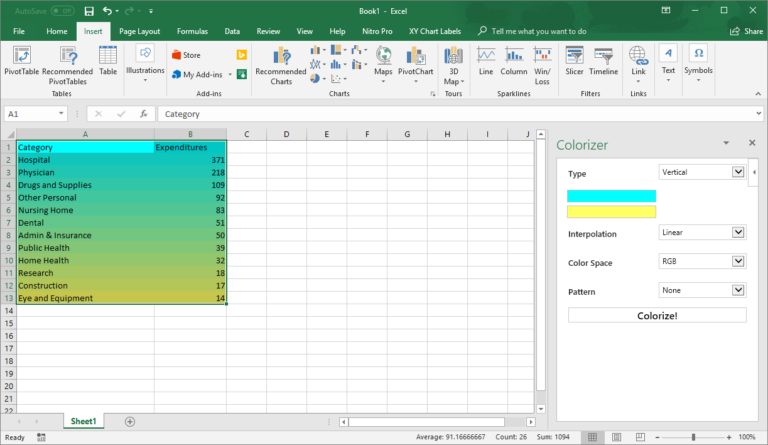

✅ Utilisez un tableau Excel avec colonnes Date, Catégorie, Montant, et Totalisez pour analyser et optimiser vos dépenses mensuelles efficacement.
Pour créer un tableau Excel destiné au suivi des dépenses mensuelles, commencez par structurer clairement vos données avec des colonnes adaptées, telles que la date, la catégorie de dépense, la description et le montant. Ensuite, utilisez les fonctionnalités d’Excel comme les filtres, les formules de somme, et les mises en forme conditionnelles afin d’automatiser le calcul des totaux, de visualiser les tendances et de détecter rapidement des anomalies dans vos dépenses.
Nous détaillerons étape par étape comment concevoir un tableau simple et efficace pour gérer vos finances personnelles chaque mois. Vous apprendrez à :
- Définir les catégories de dépenses courantes à suivre (loyer, alimentation, transport, loisirs, etc.)
- Structurer le tableau avec des colonnes pertinentes pour faciliter la saisie et l’analyse
- Utiliser des formules automatiques pour calculer les totaux mensuels et obtenir un aperçu clair
- Mettre en place des graphiques et des mises en forme conditionnelles pour visualiser vos habitudes de dépenses
- Conseils pour sauvegarder et sécuriser votre fichier Excel
Nous vous fournirons également des modèles et astuces pour adapter ce tableau selon vos besoins, vous permettant ainsi de mieux contrôler votre budget et de prendre des décisions financières éclairées.
Les étapes détaillées pour organiser les colonnes et catégories du tableau
Pour créer un tableau Excel efficace destiné au suivi des dépenses mensuelles, il est essentiel d’organiser méthodiquement les colonnes et catégories. Cette organisation vous permettra non seulement d’avoir une vision claire de vos finances, mais aussi de faciliter les analyses et les ajustements budgétaires.
1. Définir les colonnes principales du tableau
La première étape consiste à identifier les éléments indispensables à suivre. Voici une liste des colonnes fondamentales à intégrer :
- Date – pour savoir quand chaque dépense a été effectuée.
- Description – un court libellé ou commentaire pour préciser la nature de la dépense.
- Catégorie – permet de classer les dépenses selon leur type (logement, alimentation, transport, loisirs, etc.).
- Montant – la somme dépensée, en € ou autre devise.
- Moyen de paiement – carte bancaire, espèces, virement, etc., pour mieux suivre vos habitudes.
2. Choisir et personnaliser les catégories de dépenses
Les catégories sont le cœur de votre tableau. Une bonne classification vous aidera à repérer rapidement les postes de dépenses importants. Voici une liste de catégories fréquemment utilisées :
- Logement : loyers, emprunts, charges, assurances habitation.
- Alimentation : courses, restaurants, cafés.
- Transport : carburant, transports en commun, entretien véhicule.
- Loisirs : spectacles, abonnements, sorties.
- Santé : consultations, médicaments, assurances santé.
- Services : abonnement internet, téléphone, énergie.
Astuce : Vous pouvez adapter ou étoffer ces catégories selon votre style de vie et vos priorités. Par exemple, ajouter “Éducation” ou “Vêtements”.
3. Intégrer des sous-catégories pour une granularité accrue
Pour un suivi plus fin, il est conseillé d’ajouter des sous-catégories. Par exemple, dans la catégorie Alimentation :
- Courses (supermarché, marché local)
- Restaurants (fast-food, repas entre amis)
- Cafés et snacks
Cette structure imbriquée permet de mieux comprendre où vont vos dépenses et d’identifier des leviers d’économie précis.
4. Mettre en place une colonne pour le suivi budgétaire
Ajouter une colonne “Budget prévu” pour chaque catégorie peut transformer votre simple tableau de suivi en un véritable outil de gestion financière proactive. Par exemple :
| Catégorie | Budget Mensuel (€) | Dépenses Réelles (€) | Écart (€) |
|---|---|---|---|
| Logement | 800 | 750 | +50 |
| Alimentation | 300 | 350 | -50 |
| Transport | 150 | 120 | +30 |
| Loisirs | 100 | 90 | +10 |
Cette configuration vous donnera immédiatement une idée des categories où vous êtes en dépassement ou en économie.
5. Conseils pratiques pour une meilleure organisation
- Triez les données par date pour voir l’évolution chronologique des dépenses.
- Utilisez la validation des données dans Excel pour limiter les erreurs de saisie, notamment au niveau des catégories.
- Appliquez des mises en forme conditionnelles pour mettre en évidence les dépassements de budget (ex: colorier en rouge les montants supérieurs au budget).
- Gardez toujours une colonne “Commentaires” facultative pour noter des remarques utiles (ex: dépense exceptionnelle ou remboursable).
En appliquant ces étapes avec rigueur, vous vous créez un véritable outil de pilotage financier à portée de clic. Ce tableau servira de base solide pour l’analyse mensuelle et la prise de décisions éclairées pour mieux gérer votre budget.
Questions fréquemment posées
Comment débuter un tableau de suivi des dépenses dans Excel ?
Commencez par créer des colonnes pour les catégories de dépenses, les dates, les montants et les commentaires pour bien organiser vos données.
Quels sont les types de dépenses à inclure ?
Incluez les dépenses fixes comme le loyer, les factures, ainsi que les dépenses variables comme l’alimentation et les loisirs.
Comment automatiser le calcul des totaux ?
Utilisez la fonction SOMME pour additionner automatiquement les montants par catégorie ou par mois.
Peut-on visualiser les dépenses avec Excel ?
Oui, créez des graphiques comme des camemberts ou des histogrammes pour mieux visualiser la répartition des dépenses.
Comment protéger mon tableau contre les modifications accidentelles ?
Activez la protection de la feuille dans Excel pour empêcher les modifications non souhaitées tout en laissant des cellules modifiables.
Comment sauvegarder et partager mon suivi des dépenses ?
Enregistrez votre fichier au format .xlsx et partagez-le via email ou en utilisant des services cloud comme OneDrive ou Google Drive.
Points clés pour créer un tableau Excel de suivi des dépenses mensuelles
- Organisation : Colonne Date, Catégorie, Description, Montant
- Catégories communes : Logement, Transport, Alimentation, Divertissement, Santé
- Fonctions utiles : SOMME, FILTRE, TRI, Mise en forme conditionnelle
- Graphiques : Camembert pour la répartition, Histogramme pour l’évolution mensuelle
- Protection : Verrouillage des cellules sensibles et protection de la feuille
- Sauvegarde : Format Excel natif, cloud ou local pour éviter la perte de données
Nous vous invitons à laisser vos commentaires ci-dessous pour partager vos expériences ou poser vos questions. N’hésitez pas également à consulter nos autres articles sur la gestion budgétaire et l’utilisation d’Excel disponibles sur notre site.