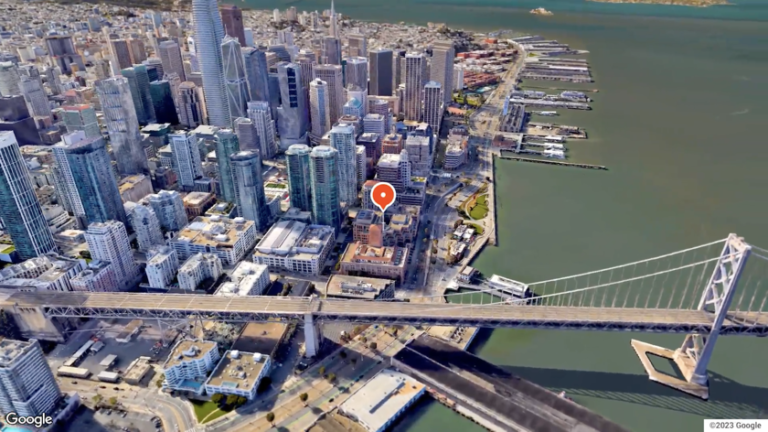

✅ Utilisez Street View sur Google Maps pour explorer virtuellement les maisons de votre quartier en détail, comme si vous y étiez.
Pour voir les maisons sur Google Maps et ainsi explorer votre quartier, vous pouvez utiliser plusieurs fonctionnalités offertes par Google Maps, notamment la vue satellite et la vue Street View. Ces modes vous permettent d’obtenir une représentation précise des bâtiments résidentiels et de mieux comprendre l’agencement de votre quartier directement depuis votre écran.
Nous allons détailler comment activer la vue satellite pour observer l’ensemble des maisons et constructions, puis nous verrons comment utiliser Street View pour visualiser les façades des habitations comme si vous étiez en train de vous promener dans la rue. Nous expliquerons aussi quelques astuces pour naviguer efficacement, zoomer sur des zones spécifiques et même utiliser la fonctionnalité « Mesurer la distance » pour évaluer la taille des propriétés. Vous découvrirez également les limites de la résolution des images et comment profiter de ces outils pour mieux connaître votre environnement local.
Utiliser la vue satellite pour voir les maisons sur Google Maps
La vue satellite vous donne une photographie aérienne détaillée de votre quartier. Pour activer cette option :
- Ouvrez Google Maps sur votre ordinateur ou application mobile.
- En bas à gauche, cliquez sur l’icône « Satellite ».
- Zoomez sur votre quartier en utilisant la molette de la souris ou les boutons « + » et « -« .
Vous verrez alors les toits des maisons ainsi que la disposition des rues et des espaces verts. Cette vue est idéale pour visualiser la structure globale de votre environnement.
Explorer les maisons en détail avec Street View
Pour une vue rapprochée des maisons, Street View est incontournable. Voici comment procéder :
- En mode carte ou satellite, glissez le pictogramme “Pegman” (l’icône jaune en bas à droite) vers une rue bleue indiquant qu’une image est disponible.
- Relâchez le Pegman pour entraîner la vue au niveau du sol en face des maisons.
- Déplacez-vous en cliquant et en glissant pour explorer les façades, jardins, et détails architecturaux.
Cette fonction est particulièrement utile si vous souhaitez visualiser des détails précis, comme la couleur des murs ou le type de portails.
Astuces supplémentaires pour une exploration optimale
- Utilisez la fonction “Mesurer la distance” pour estimer la taille des jardins ou la distance entre deux maisons.
- Activez la boussole pour mieux vous orienter et comprendre les directions.
- Modifiez la perspective dans Street View pour voir les bâtiments depuis différents angles.
Étapes détaillées pour rechercher et visualiser une adresse précise sur Google Maps
Google Maps est un outil puissant qui permet non seulement de localiser des maisons, des rues, ou des quartiers, mais aussi de les explorer en détail grâce à des fonctionnalités avancées telles que la vue satellite, la vue Street View, et les calques interactifs.
1. Ouvrir Google Maps et accéder à la barre de recherche
Pour commencer, rendez-vous sur le site Web ou l’application mobile de Google Maps. Vous trouverez une barre de recherche en haut de l’écran où vous pouvez saisir l’adresse exacte que vous souhaitez explorer.
- Entrez l’adresse complète : Numéro, rue, code postal, ville.
- Utilisez des variantes : Parfois, les adresses officielles peuvent différer légèrement (par ex. « Av. des Champs » vs « Avenue des Champs »).
2. Utiliser la fonction de zoom pour détailler la vue
Une fois l’adresse localisée sur la carte, utilisez le zoom pour approfondir la visualisation. Plus vous zoomez, plus les détails deviennent précis :
- Vue globale à un niveau de ville ou quartier.
- Vue rapprochée montrant les maisons, jardins, voire des éléments spécifiques comme les voitures ou collines.
Il est essentiel de bien maîtriser le zoom pour explorer chaque coin sans perdre le contexte général.
3. Activer la vue Street View pour visualiser une maison en 3D
La vue Street View est sans doute la fonctionnalité la plus fascinante pour explorer des maisons sur Google Maps. Elle offre une perspective immersive :
- Glissez l’icône orange (le Pegman) sur la carte à l’endroit souhaité.
- Naviguez dans la rue en mode panoramique à 360°.
- Examinez la façade, le jardin, voire même des détails visibles depuis la rue.
Cette fonction est particulièrement utile pour les acheteurs immobiliers ou les personnes souhaitant se faire une idée précise d’un environnement résidentiel.
4. Exploiter les calques pour une meilleure compréhension géographique
Google Maps propose également plusieurs calques pour améliorer votre exploration :
- Vue Satellite : montre les toitures, jardins et éléments naturels avec photos aériennes.
- Relief : met en avant le relief du terrain et les altitudes, utile pour voir les collines et vallées.
- Transports : affiche transports en communs pour comprendre la connectivité du quartier.
Par exemple, un acheteur souhaitant une maison en zone tranquille pourra combiner la vue satellite et le relief pour évaluer les nuisances possibles liées à la topographie.
5. Tirer parti des informations complémentaires sur les propriétés
Enfin, Google Maps intègre souvent des données sur les propriétés, comme :
- Les numéros de maison clairement affichés.
- Les noms et numéros des rues adjacentes.
- Parfois, des avis sur les commerces de proximité ou les écoles du quartier.
Cela permet une analyse complète avant une visite physique et facilite la prise de décision.
Résumé des étapes essentielles
| Étape | Description | Astuce pratique |
|---|---|---|
| Recherche d’adresse | Taper l’adresse complète dans la barre de recherche. | Vérifiez les variantes d’écriture pour plus de précision. |
| Utilisation du zoom | Zoomer progressivement jusqu’au niveau de détail souhaité. | Évitez le zoom trop rapide pour ne pas perdre le contexte. |
| Vue Street View | Glisser le Pegman sur la carte et explorer en 360°. | Parfait pour inspecter les façades et les environs immédiats. |
| Activer calques | Voir en satellite, relief ou transports pour plus d’info. | Combinez plusieurs calques selon vos besoins. |
| Informations supplémentaires | Consulter les numéros, commerces et autres données locales. | Utilisez ces infos pour affiner votre décision. |
Questions fréquemment posées
Comment voir les maisons en détail sur Google Maps ?
Utilisez la vue satellite et zoomez pour voir les maisons avec plus de précision. Vous pouvez également activer la vue 3D pour un rendu plus réaliste.
Google Maps est-il mis à jour régulièrement pour refléter les nouveaux bâtiments ?
Oui, Google met à jour ses images satellite et ses cartes régulièrement, mais la fréquence dépend de la région.
Peut-on visiter l’intérieur des maisons via Google Maps ?
Non, Google Maps ne propose pas de vues intérieures des maisons, sauf pour certains lieux publics via Street View.
Comment utiliser Street View pour explorer un quartier ?
Glissez l’icône jaune « Pegman » sur une rue pour voir les images à 360° prises au niveau du sol.
Est-il possible de mesurer la superficie d’une maison sur Google Maps ?
Oui, l’outil de mesure intégré vous permet de calculer des distances et superficies approximatives sur la carte.
| Fonctionnalité | Description | Comment l’utiliser |
|---|---|---|
| Vue satellite | Affiche des images aériennes détaillées des maisons et terrains. | Cliquer sur « Satellite » dans le coin inférieur gauche de Google Maps. |
| Vue 3D | Permet de voir les bâtiments en relief (3D). | Maintenir la touche Ctrl (Cmd sur Mac) et faire glisser la souris pour incliner la carte. |
| Street View | Offre un panorama immersif à hauteur de rue. | Glisser le Pegman sur une rue bleue sur la carte. |
| Outil de mesure | Mesurer distances et superficies sur la carte. | Clic droit sur la carte > « Mesurer une distance » > cliquer pour créer des points. |
Partagez vos expériences et questions en commentaires ci-dessous, et n’hésitez pas à consulter nos autres articles pour en savoir plus sur les astuces Google Maps et l’exploration urbaine !